
· 8 分钟
接入 Claude Code指北
接入 Claude Code指北
本体下载
给老师汇报,claudecode 本质上是一个nodejs架构的工具,有三种办法可以下载软件本体:
- 目前主流的GUI一键配置下载方法是CC Switch(官方文档 下载地址)
- 也可以下载nodejs ,通过命令安装:
npm install -g @anthropic-ai/claude-code - 还可以通过官网下载(不推荐)
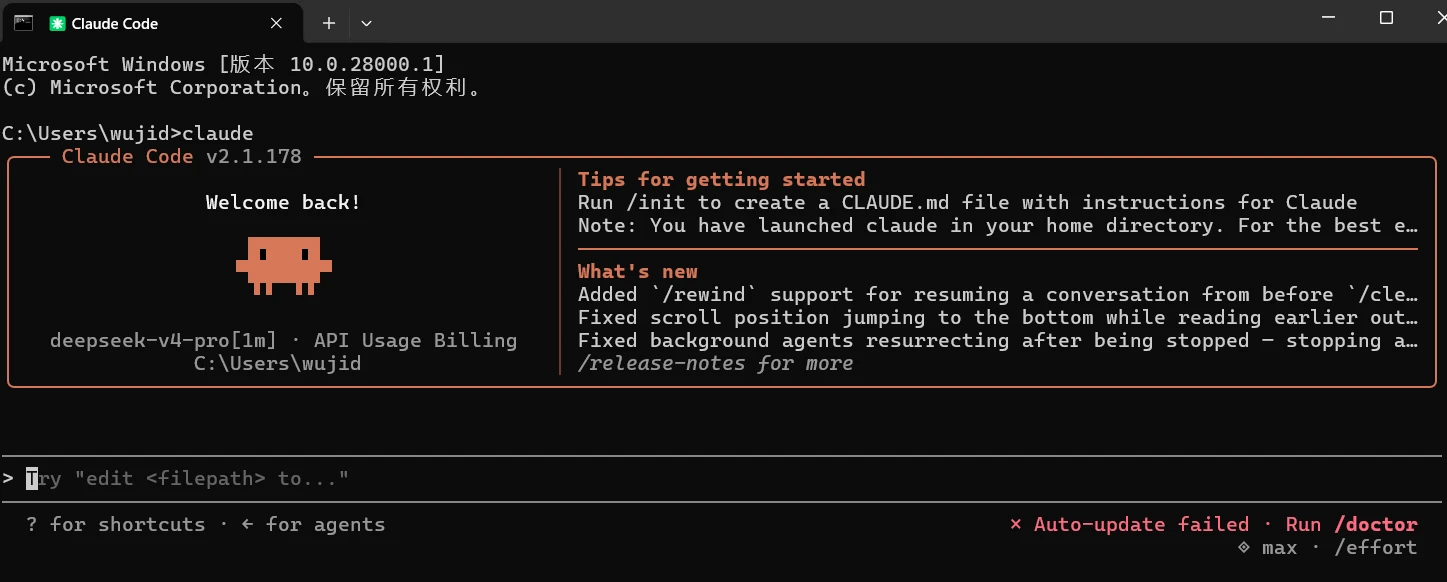
注:如果遇到登录校验,找到用户目录下的C:\Users\你的用户名.claude.json进行配置
{
  "hasCompletedOnboarding": true
}
前置条件
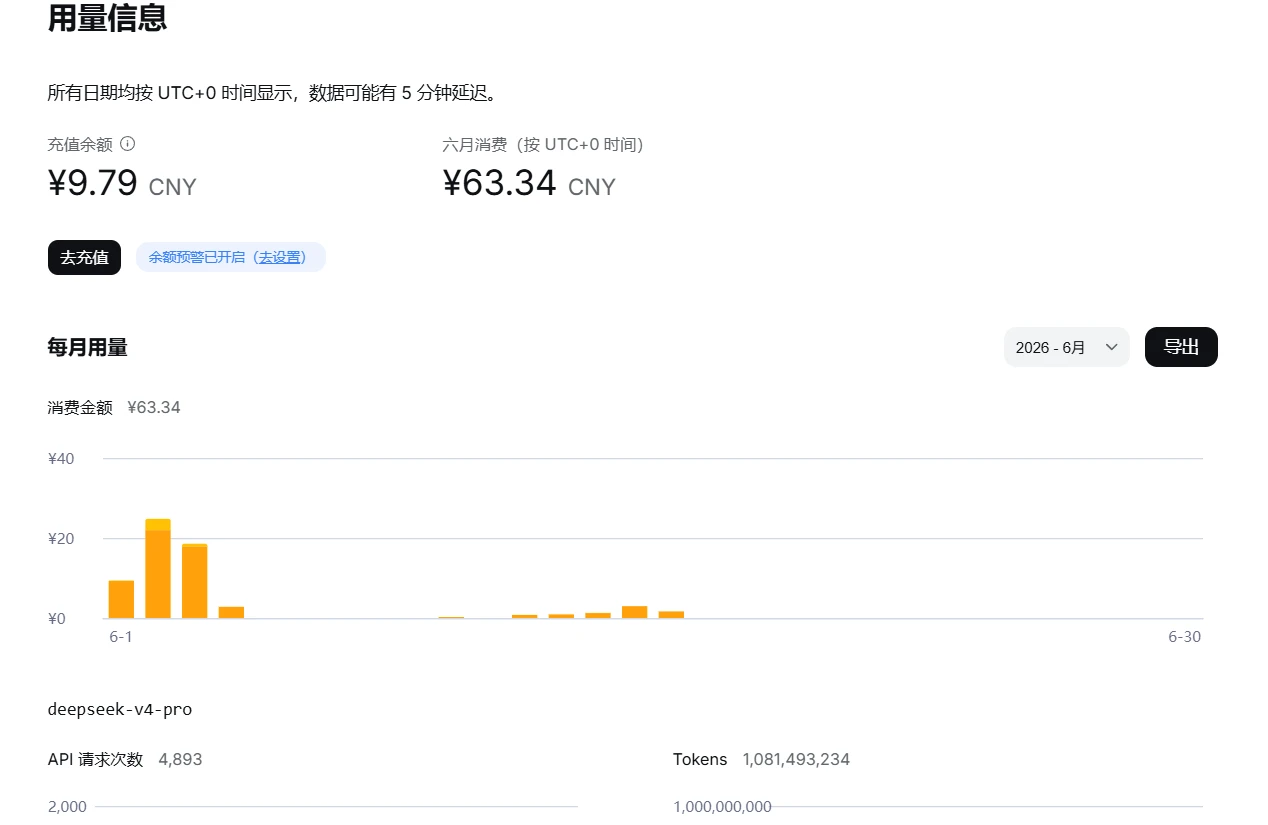
- 注册 DeepSeek 账号并生成 API Key:platform.deepseek.com
- 给账户充一点余额(10 元人民币够跑很久)
配置环境变量
Claude Code 通过以下环境变量与 DeepSeek API 进行对接,各变量含义如下:
| 环境变量 | 说明 |
|---|---|
ANTHROPIC_BASE_URL |
指向 DeepSeek 兼容 Anthropic 协议的接口地址 |
ANTHROPIC_AUTH_TOKEN |
你的 DeepSeek API Key |
ANTHROPIC_MODEL |
默认使用的模型 |
ANTHROPIC_DEFAULT_OPUS_MODEL |
映射 Opus 层级(复杂推理任务)所用模型 |
ANTHROPIC_DEFAULT_SONNET_MODEL |
映射 Sonnet 层级(日常编程任务)所用模型 |
ANTHROPIC_DEFAULT_HAIKU_MODEL |
映射 Haiku 层级(快速轻量任务)所用模型 |
CLAUDE_CODE_SUBAGENT_MODEL |
子任务 Agent 使用的模型(建议用较快的模型) |
CLAUDE_CODE_EFFORT_LEVEL |
思考深度,可选 low / medium / max |
可以通过以下命令一键配置
powershell:
$env:ANTHROPIC_BASE_URL="https://api.deepseek.com/anthropic"
$env:ANTHROPIC_AUTH_TOKEN="<你的 DeepSeek API Key>"
$env:ANTHROPIC_MODEL="deepseek-v4-pro[1m]"
$env:ANTHROPIC_DEFAULT_OPUS_MODEL="deepseek-v4-pro[1m]"
$env:ANTHROPIC_DEFAULT_SONNET_MODEL="deepseek-v4-pro[1m]"
$env:ANTHROPIC_DEFAULT_HAIKU_MODEL="deepseek-v4-flash"
$env:CLAUDE_CODE_SUBAGENT_MODEL="deepseek-v4-flash"
$env:CLAUDE_CODE_EFFORT_LEVEL="max"
验证是否生效
配置完成后,启动 Claude Code 并执行 /status 命令验证:
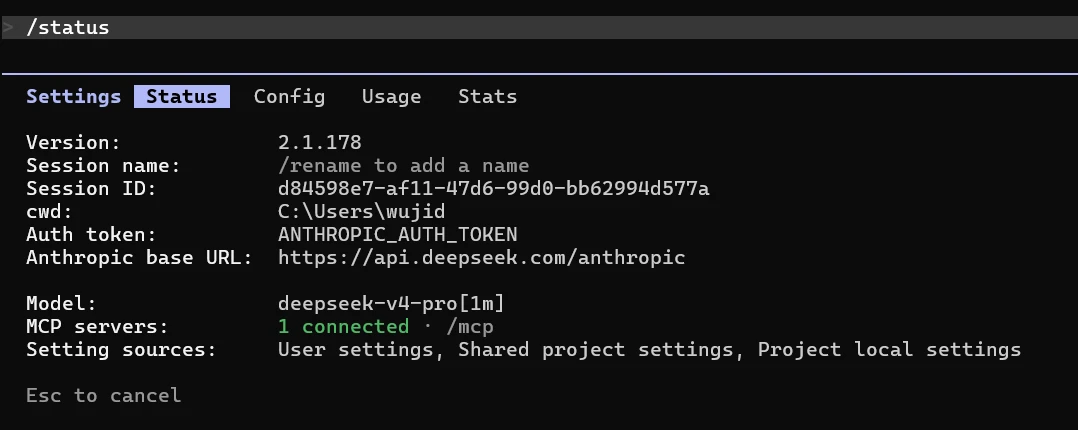
看到这些信息即表示配置成功,Claude Code 现在已经在使用 DeepSeek V4 进行推理了。
如果显示的不是上述信息,请逐项检查:环境变量是否设置正确、API Key 是否有效、变量名是否有拼写错误。
开始使用
进入你的项目目录,执行 claude 命令即可启动 Claude Code:
cd 需要进行操作的目录
claude
使用技巧
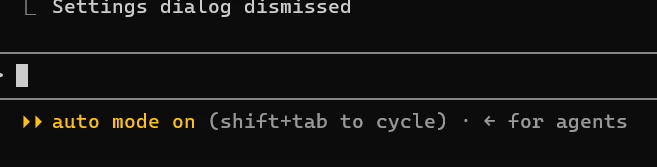
使用快捷键shift+tab可以切换对话模式,有对话模式,计划模式,以及全自动模式(建议),开启全自动模式以后就可以解放双手完成任务了
除了上述cc+ds的方式,还可以下载国产IDE:TRAE ,本质上它们的使用方式是相同的,对话时应该分条列点,尽量避免以前与AI对话的习惯,这样才能使AI缓存命中率提高。
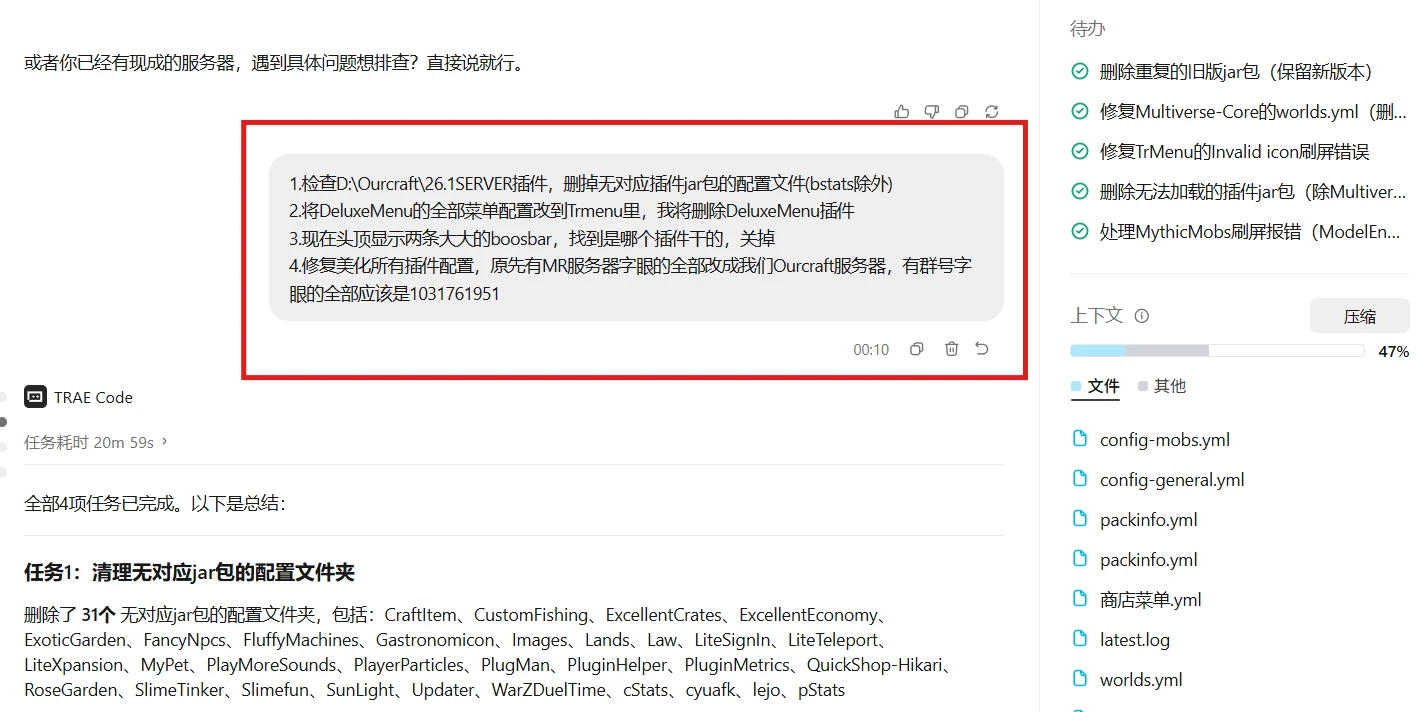
每次完成任务可以让ai先生成一个万字以上的AI知识库再进行作业。

什么是缓存命中率?
在deepseek官方定价表中,我们看到,缓存命中和未命中的区别很大。
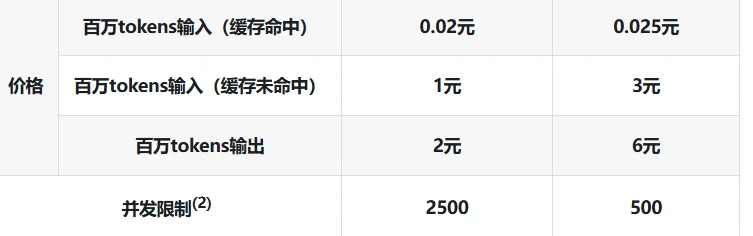
顾名思义,缓存命中就是请求的数据在缓存中存在,系统直接返回,未命中就是从头遍历或者从零开始生成,耗时耗算力。这就要求我们的prompt尽量避免宽泛、口语化,并且善用现成的skills,可以省钱省时间。
推荐的skills
PPT推荐OpenAI旗下的slides,可以通过nodejs命令安装:npx skills add https://github.com/openai/skills --skill slides
DOC文档推荐Anthropic旗下的doc-coauthoring,下载地址为https://github.com/anthropics/skills/tree/main/skills/doc-coauthoring
skills的使用方法非常简单,直接与AI对话即可,如图所示

另附自动作业时自动截图的prompt:
# 捕获前台窗口截图(Win32 API)
Add-Type -AssemblyName System.Drawing
$sig = @"
using System;
using System.Runtime.InteropServices;
public class Win32Cap {
    [DllImport("user32.dll")]
    public static extern IntPtr GetForegroundWindow();
    [DllImport("user32.dll")]
    public static extern bool GetWindowRect(IntPtr hWnd, out RECT rect);
    public struct RECT { public int Left; public int Top; public int Right; public int Bottom; }
}
"@
Add-Type $sig
$handle = [Win32Cap]::GetForegroundWindow()
$rect = New-Object Win32Cap+RECT
[Win32Cap]::GetWindowRect($handle, [ref]$rect) | Out-Null
$bounds = New-Object System.Drawing.Rectangle($rect.Left, $rect.Top, ($rect.Right-$rect.Left), ($rect.Bottom-$rect.Top))
$bitmap = New-Object System.Drawing.Bitmap($bounds.Width, $bounds.Height)
$graphics = [System.Drawing.Graphics]::FromImage($bitmap)
$graphics.CopyFromScreen($bounds.Location, [System.Drawing.Point]::Empty, $bounds.Size)
$bitmap.Save($outputPath, [System.Drawing.Imaging.ImageFormat]::Png)
```

#### 控制台截图(解决中文乱码)

```powershell
# 关键:chcp 65001 + UTF-8 编码
chcp 65001 | Out-Null
$OutputEncoding = [System.Text.Encoding]::UTF8
[Console]::OutputEncoding = [System.Text.Encoding]::UTF8

# Java 程序加 -Dfile.encoding=UTF-8
java -Dfile.encoding=UTF-8 -cp $cp 类名
```

#### Web 控制台截图(需登录)

```powershell
# 使用 URL 内嵌凭据方式(最可靠)
Start-Process $edge -ArgumentList "--new-window", "

截图注意事项

. **必须真实运行**:所有截图必须来自真实程序运行,禁止使用静态文本伪造
. **中文乱码预防**:PowerShell 脚本开头必须加 `chcp 65001` 和 UTF-8 编码设置
. **Web 控制台登录**:使用 URL 内嵌凭据(`
http://user:pass@host/path

`),比 SendKeys 更可靠
. **Topic 时序**:非持久订阅者必须先于发布者启动,否则消息丢失
. **窗口焦点**:截图前确保目标窗口是前台窗口


COMMENTS
留言